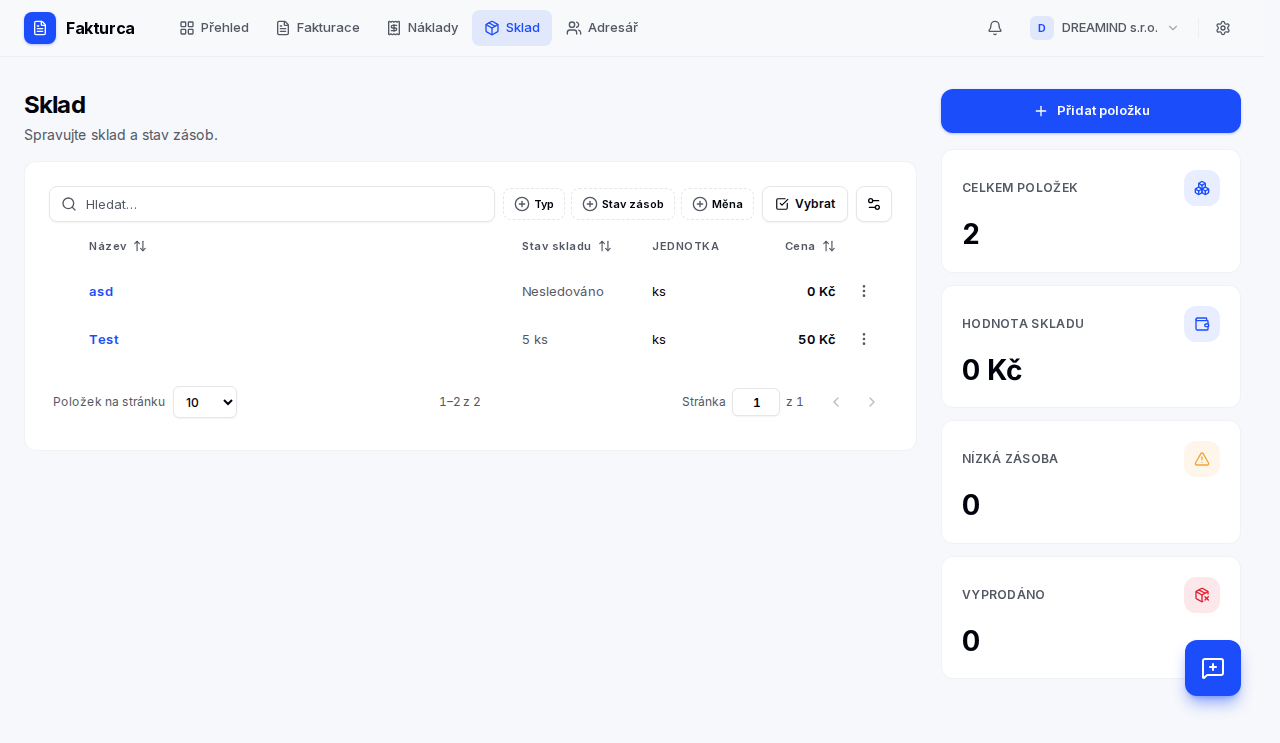
U zboží, které má zapnuté Sledování skladu, eviduje Fakturca aktuální stav zásob. Ten se mění automaticky při fakturaci, ale můžete ho kdykoli upravit i ručně – například při naskladnění nového zboží, po inventuře nebo při odpisu. Tento návod ukazuje, jak na to.
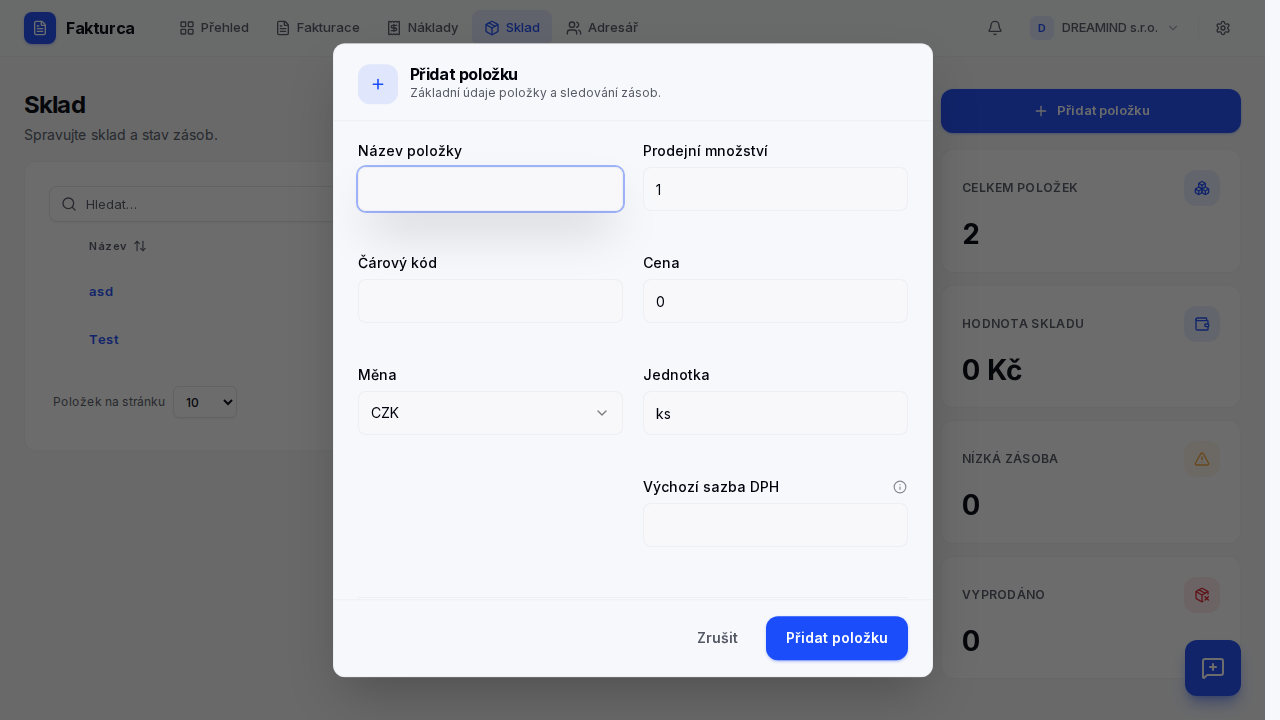
Práh nízkého stavu určuje, kdy se položka označí jako docházející. Nastavíte ho ve formuláři položky (pole Práh nízkého stavu). Při tomto množství a méně se u položky zobrazí upozornění na nízký stav.
V přehledu skladu můžete položky filtrovat podle Stavu zásob – Skladem, Docházející nebo Vyprodáno – a snadno tak najít zboží, které je potřeba doobjednat.
Každá ruční úprava se zaznamenává s důvodem, takže máte přehled, proč se stav měnil.