Postup
- V levém menu otevřete Faktury a počkejte, až se načte seznam vystavených faktur.
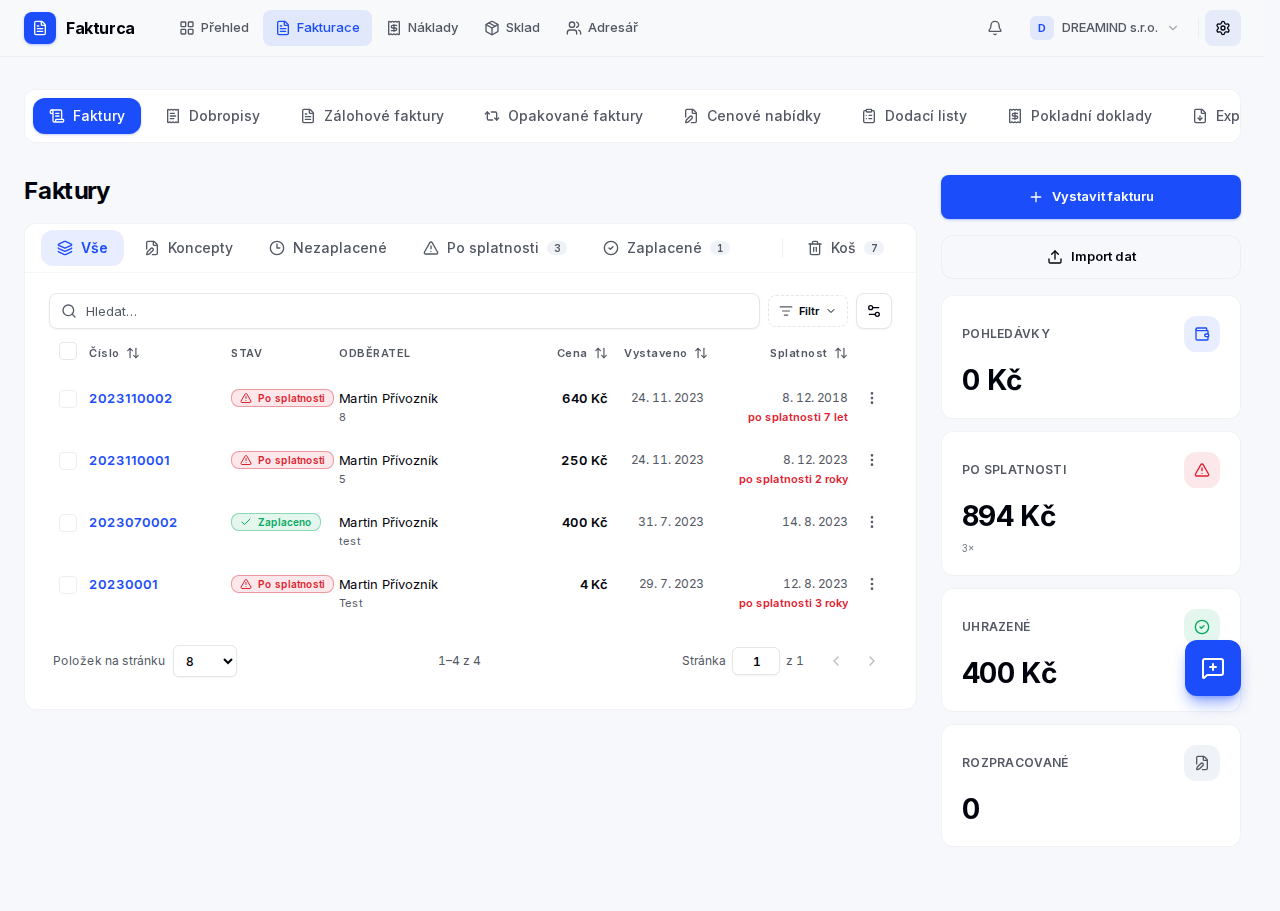
- V seznamu vyberte faktury, které chcete exportovat – zaškrtněte je v zaškrtávacích polích na začátku řádků. Pokud nevyberete žádnou fakturu, export zahrne všechny faktury podle aktuálního filtru.
- V panelu hromadných akcí nad tabulkou klikněte na tlačítko Export. Rozbalí se nabídka dostupných formátů.
- Zvolte požadovaný formát:
- Export CSV – univerzální tabulkový formát (otevřete v Excelu nebo předáte účetnímu),
- Pohoda XML – pro import do účetního programu POHODA,
- Money S3 XML – pro import do programu Money S3.
- Soubor se vytvoří a automaticky stáhne do vašeho počítače. Po dokončení se zobrazí potvrzení „Export je připraven".
Co dál
Stažený soubor předejte svému účetnímu nebo ho naimportujte do svého účetního programu:
- Pohoda – soubor
Pohoda XMLnaimportujte přes funkci importu XML ve vašem programu POHODA. - Money S3 – soubor
Money S3 XMLnaimportujte přes importní funkci programu Money S3. - CSV – soubor otevřete v tabulkovém editoru nebo ho rovnou pošlete účetnímu.
Tipy
- Bez výběru = vše podle filtru. Když před exportem nezaškrtnete žádnou fakturu, vyexportují se všechny faktury odpovídající aktuálnímu vyhledávání a filtrům (například zvolenému roku). Chcete-li exportovat jen konkrétní faktury, nejprve si je zaškrtněte.
- Filtrujte před exportem. Pomocí vyhledávání a filtrů (rok, stav) si nejdřív zobrazte přesně ty faktury, které potřebujete – export pak bude obsahovat jen je.
- Formát vybírejte podle programu účetního. Pokud si nejste jistí, který formát zvolit, zeptejte se svého účetního, zda používá POHODU, Money S3, nebo mu stačí CSV.
- Export nemění stav faktur – jde pouze o stažení dat, faktury v seznamu zůstávají beze změny.