Nabídky a další doklady Proforma (zálohové faktury) Nabídky a další doklady Proforma (zálohové faktury) Proforma (zálohová faktura) je výzva k platbě, kterou pošlete zákazníkovi před dodáním zboží či služby. Po zaplacení ji jedním kliknutím převedete na ostrou (daňovou) fakturu.
Na této stránce Postup Vystavení proformy Stažení PDF a odeslání e-mailem Převod proformy na ostrou fakturu Tipy Co dál
V levém menu otevřete Proformy a klikněte na Nová proforma .
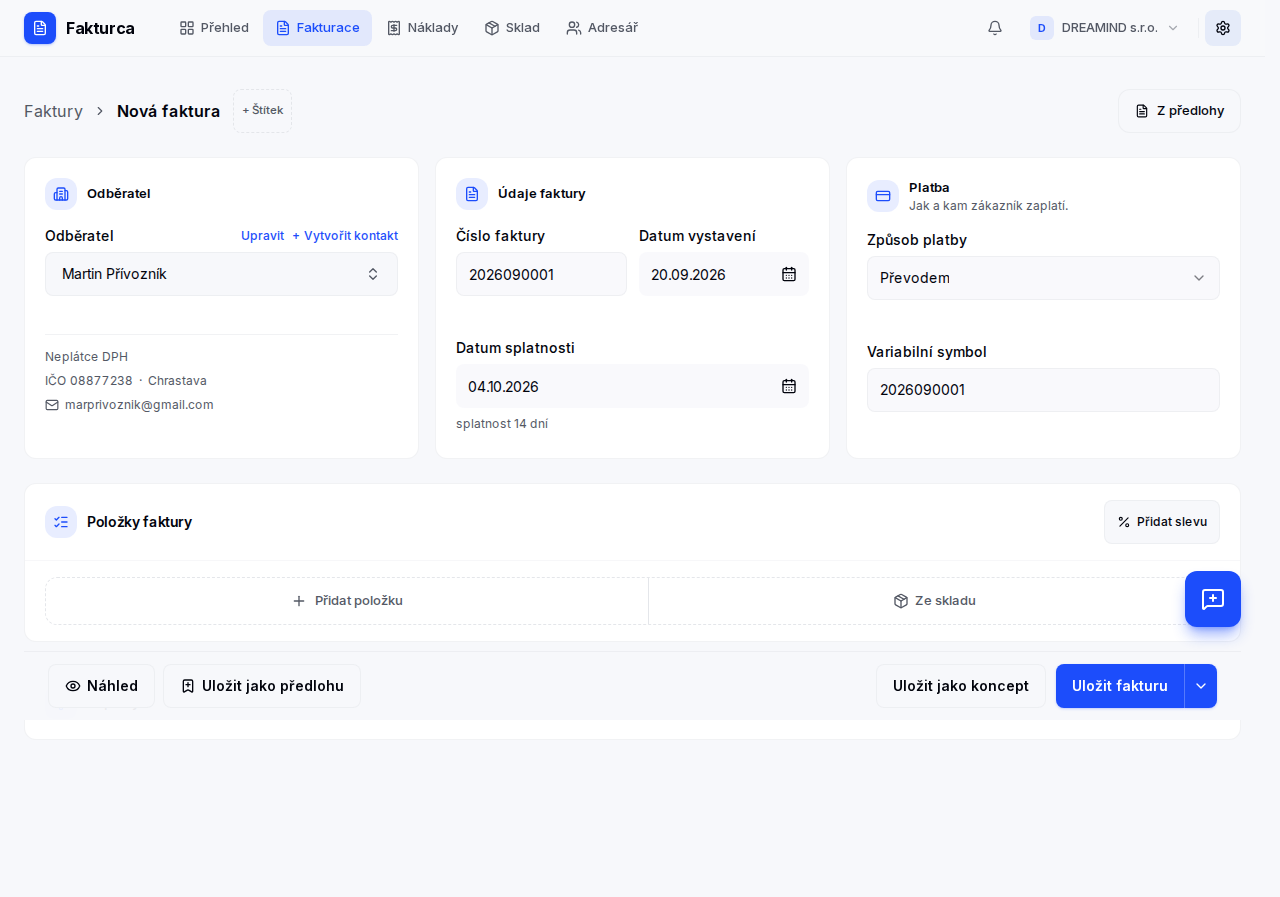
Vyberte odběratele z kontaktů, nebo zadejte údaje ručně.
Doplňte položky – název, množství, jednotkovou cenu a sazbu DPH.
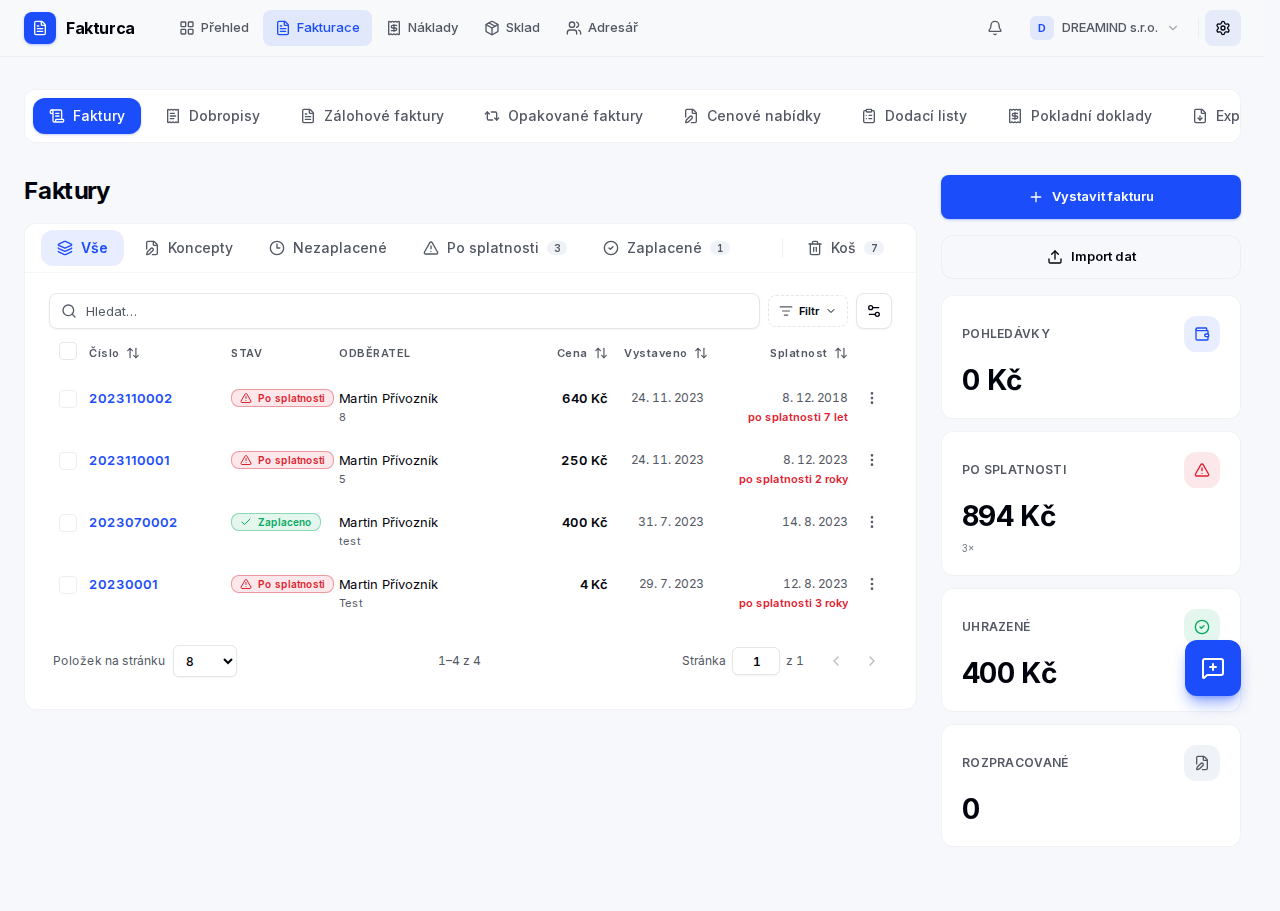
Uložte. Proforma dostane číslo z řady Z a objeví se v seznamu.
Otevřete detail proformy.
Klikněte na Stáhnout PDF , nebo na Odeslat e-mailem pro zaslání zákazníkovi.
Na detailu proformy klikněte na Vystavit fakturu .
Otevře se formulář nové faktury s předvyplněnými údaji odběratele i položkami z proformy. Zkontrolujte je a uložte.
Po vystavení se na detailu proformy zobrazí odkaz na vytvořenou fakturu , takže obě doklady máte navzájem propojené.
Vazba mezi proformou a fakturou vám usnadní dohledávání – z proformy se prokliknete na vystavenou fakturu.
Položky a ceny ve faktuře můžete po převodu upravit. Pokud proformu převedete na fakturu vícekrát, odkaz se přepíše na poslední vytvořenou fakturu.
Potřebujete ještě poradit? Napište podpoře