Postup
Přidání kontaktu
- V levém menu otevřete Kontakty. Zobrazí se Adresář kontaktů.
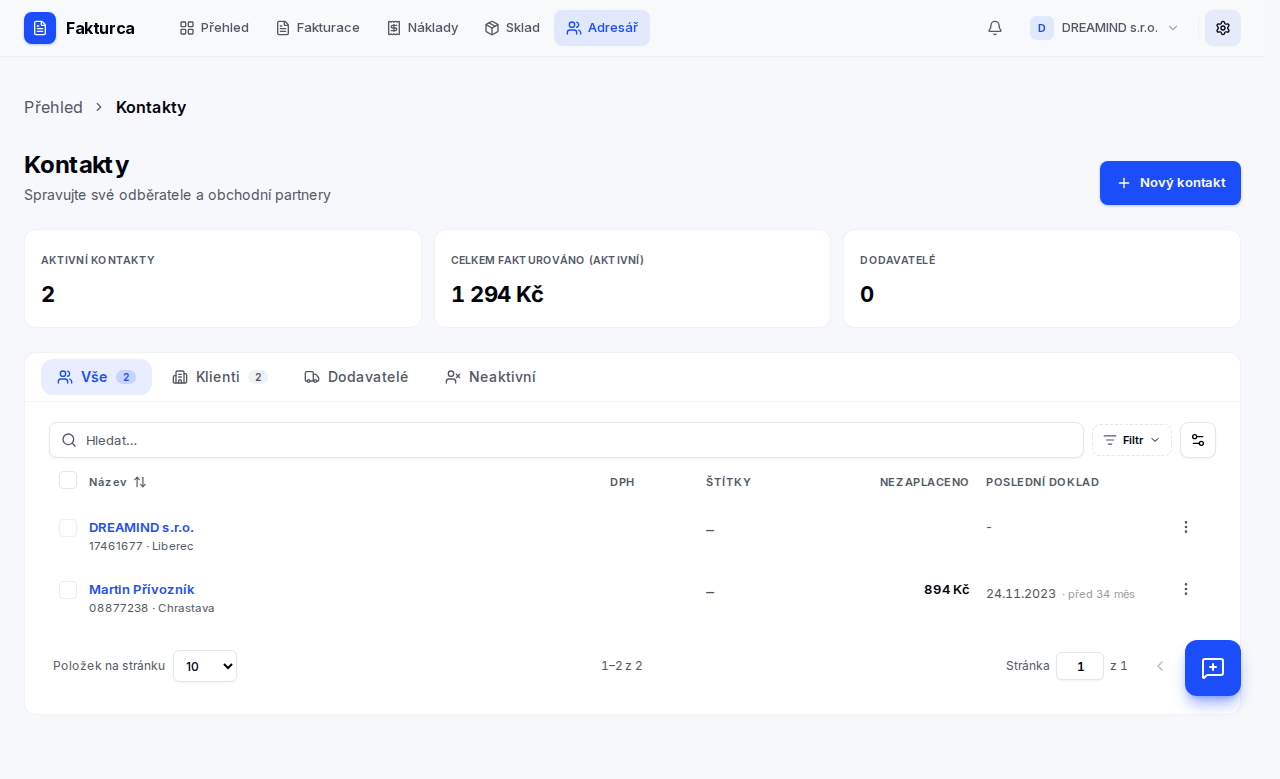
- Klikněte na Přidat kontakt. Otevře se formulář nového kontaktu.
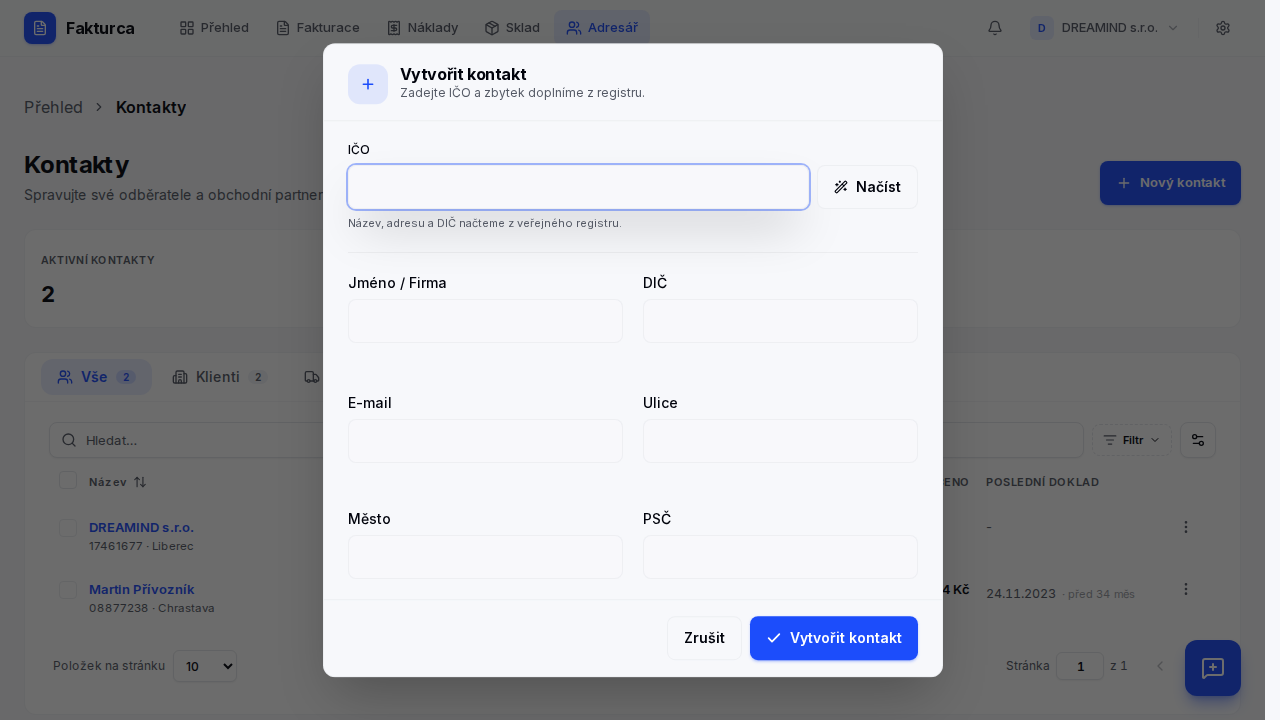
- Chcete-li si práci usnadnit, zadejte do pole IČO identifikační číslo firmy a klikněte na Načíst – název a adresa se doplní z veřejného registru. Podrobnosti najdete v návodu Automatické doplnění z ARES.
- Doplňte nebo zkontrolujte zbývající údaje: Jméno / Firma, DIČ, E-mail, Ulice, Město, PSČ a Stát.
- V sekci Role kontaktu vyberte, zda jde o Klienta (vystavujete mu faktury), Dodavatele (vystavuje faktury vám), případně obojí. Více viz Odběratelé a dodavatelé.
- Klikněte na Uložit. Kontakt se objeví v adresáři.
Úprava kontaktu
- V adresáři otevřete kontakt kliknutím na jeho řádek, nebo přes rychlé akce vyberte Upravit.
- Upravte potřebné údaje a klikněte na Uložit.
Smazání kontaktu
- Otevřete detail kontaktu nebo jeho úpravu a klikněte na Smazat.
- Potvrďte smazání.
Pozor: Při smazání kontaktu se smažou i faktury, které jsou k němu evidované. Pokud chcete kontakt jen „odložit", zvažte raději jeho deaktivaci (viz Volný tarif: limit kontaktů a výměna).
Detail kontaktu s historií fakturace
- V adresáři klikněte na kontakt a otevře se jeho detail.
- V horní části vidíte přehledové ukazatele – Celkem fakturováno, počet faktur, Nezaplaceno, Zaplaceno a průměrnou dobu úhrady.
- Níže najdete Údaje o firmě a Fakturační adresu a také seznam Faktur ke kontaktu.
- Z detailu můžete kontaktu rovnou Vystavit fakturu nebo přejít na jeho úpravu.
Tipy
- Seznam kontaktů lze vyhledávat podle jména nebo IČO a řadit podle názvu nebo IČO.
- Ukazatele v detailu (např. Celkem fakturováno) zobrazují souhrnné částky napříč fakturami daného kontaktu.
Co dál
- Rychlé vyplnění údajů podle IČO popisuje Automatické doplnění z ARES.
- Rozdíl mezi klienty a dodavateli řeší Odběratelé a dodavatelé.
- Pokud používáte tarif Zdarma, přečtěte si Volný tarif: limit kontaktů a výměna.